 RoomGlow
RoomGlow › So funktioniert's
So gestaltest du einen Raum mit RoomGlow neu
RoomGlow macht aus dem Foto deines eigenen Raums neue Einrichtungsdesigns. Jeder Raum ist ein Projekt, jedes Design eine Version, und jede Version kommt mit ihren Farben und Materialien.
Was du brauchst: ein iPhone mit RoomGlow, ein Foto des Raums und ein RoomGlow-Pro-Abo, um Designs zu erstellen.
Ein Design besteht aus drei Entscheidungen: Foto, Stil und Feinschliff. Nur der Stil ist Pflicht.
Schritt für Schritt
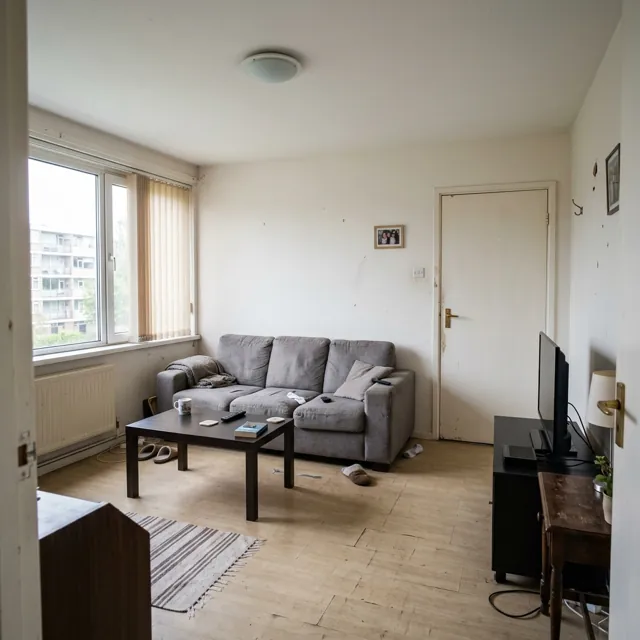
Raum anlegen
Tippe im Tab Räume auf Neuer Raum. Mach ein Foto oder wähle eins aus der Mediathek, bestimme den Raumtyp (Wohnzimmer, Schlafzimmer, Küche, Esszimmer, Arbeitszimmer, Kinderzimmer, Badezimmer, Eingangsbereich oder anderer Bereich) und gib ihm einen Namen.
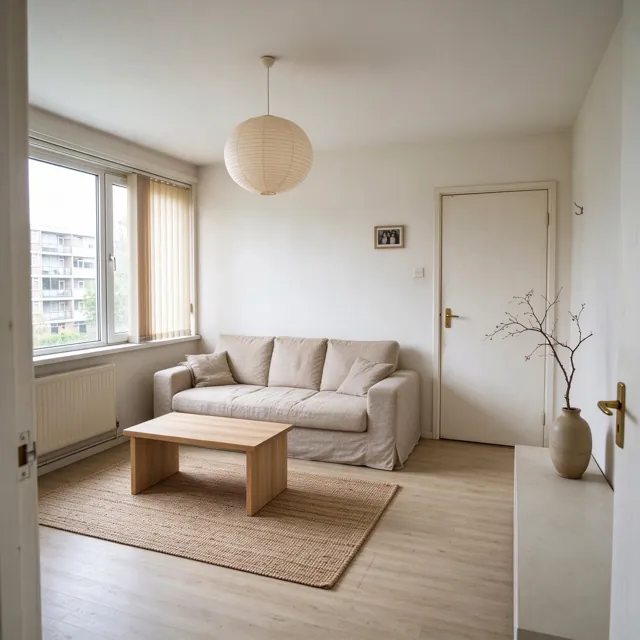
Stil wählen
Starte eine neue Version und wähle einen der 12 Einrichtungsstile. Nach dem Stil-Quiz stehen deine passendsten Stile unter „Für dich“ ganz vorn.
Feinschliff (optional)
Füge Dinge wie Pflanze, Teppich oder Stehlampe hinzu oder nutze ein Foto eines eigenen Stücks. Ändere die Holzoberfläche der Möbel oder die Sofafarbe, räume auf und wähle Wandfarbe und -gestaltung, Bodenbelag sowie Lichtstimmung und Leuchten.
Prüfen und erstellen
Sieh dir die Zusammenfassung deiner Auswahl an, füge bei Bedarf eine kurze Notiz hinzu und tippe auf Diesen Raum gestalten. Zum Erstellen brauchst du RoomGlow Pro und eine Internetverbindung.
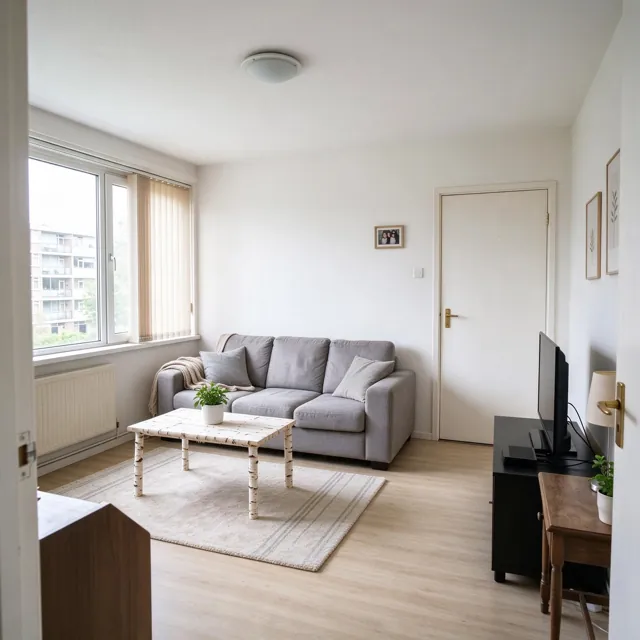
Vorher und nachher vergleichen
Zieh den Regler über das Foto, um zu vergleichen. Speichere oder teile das Ergebnis, sichere es in HD oder erstelle mit Pro Video ein Verwandlungsvideo.
Farben und Materialien ansehen
Wechsle zu Farben & Materialien: die Hauptfarben des Designs mit Namen, Hex-Codes und Anteilen sowie eine Liste der typischen Materialien des Stils und deiner Auswahl.
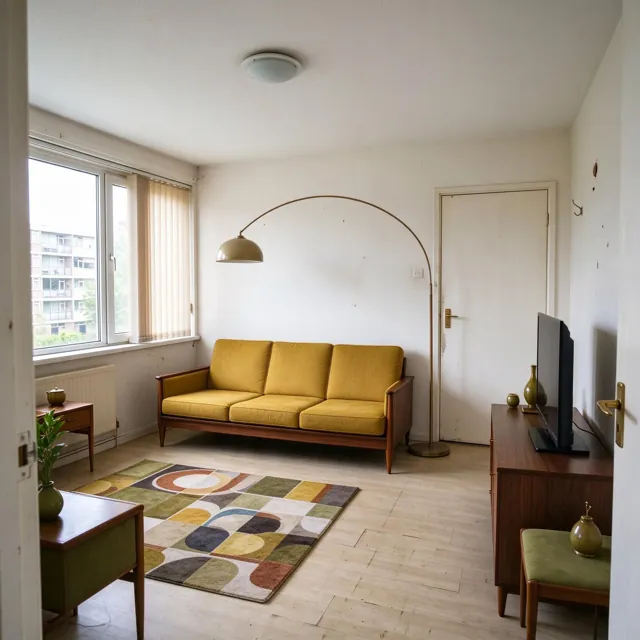
Weiter gestalten
Jedes Design landet auf der Zeitleiste des Raums. Gestalte eine neue Version, wiederhole eine mit denselben Optionen oder füge ein neueres Foto hinzu, wenn sich der Raum verändert.
Was sich ändert und was bleibt
RoomGlow bittet die KI um eine Neugestaltung desselben Raums, nicht um einen neuen Raum. Wände, Fenster, Türen, Decke, Raumform und Blickwinkel sollen bleiben; vorhandene Möbel behalten Platz, Art und ungefähre Größe, während Oberflächen, Farben, Stoffe und kleine Deko sich ändern.
Zwei Optionen gehen bewusst weiter: Alte Möbel ersetzen tauscht ältere Stücke gegen moderne in ähnlicher Größe, Raum leer räumen entfernt alle Möbel. KI-Ergebnisse können trotzdem variieren; sieh jedes Design als visuelle Idee.
Deinen Stil mit dem Quiz finden
Das Stil-Quiz stellt 5 Bildfragen zu Räumen, Paletten und Materialien und bewertet alle 12 Stile. Das Ergebnis nennt einen Hauptstil und eine Farbstimmung, etwa „Japandi mit warmen Akzenten“, dazu ähnliche Stile und typische Materialien.
Dein Ergebnis setzt deine Stile bei jedem neuen Design nach vorn. Du kannst es als Karte teilen, direkt einen Raum in diesem Stil gestalten oder das Quiz in den Einstellungen wiederholen.
So entsteht die Farbpalette
RoomGlow ermittelt die dominanten Farben jedes Designs auf deinem iPhone, ohne etwas zu senden, und benennt sie mit Begriffen aus der Innenarchitektur wie Salbei, Greige oder Nussbaum, mit Hex-Codes und Anteilen. Die Materialliste verbindet die typischen Materialien des Stils mit deiner Wahl für Wände, Boden, Möbel, Licht und Deko. Beides lässt sich als Karte teilen.
Tipps für ein gutes Raumfoto
- Fotografiere bei Tageslicht und mit eingeschaltetem Licht, damit Farben und Ecken klar sind.
- Stell dich in eine Tür oder Ecke und halte das iPhone gerade, um möglichst viel vom Raum zu zeigen.
- Nimm spätere Fotos vom selben Punkt auf; so lassen sich Versionen leichter vergleichen.
- Achte darauf, dass keine Personen oder Haustiere im Bild sind.
- Ist der Raum unordentlich, probiere die Aufräumen-Optionen; sie entfernen Kram, behalten aber die Möbel.
Was RoomGlow nicht ist
RoomGlow misst den Raum nicht aus, zeichnet keinen Grundriss und verlinkt keine Produkte aus Shops. Die Designs sind KI-Bilder, um eine Richtung zu finden: eine Farbe, einen Stil, eine Oberfläche. Prüfe Maße, Materialien und Farbmuster vor dem Kauf vor Ort.