 RoomGlow
RoomGlow › 사용 방법
RoomGlow로 방을 새로 디자인하는 방법
RoomGlow는 내 방 사진으로 새로운 인테리어 디자인을 만들어요. 방은 프로젝트, 디자인은 버전이고, 모든 버전에는 색과 소재가 함께 담겨요.
준비물: RoomGlow가 설치된 iPhone, 방 사진, 디자인을 만들기 위한 RoomGlow Pro 구독.
디자인은 사진, 스타일, 세부 조정 세 가지로 정해요. 필수는 스타일뿐이에요.
단계별 안내
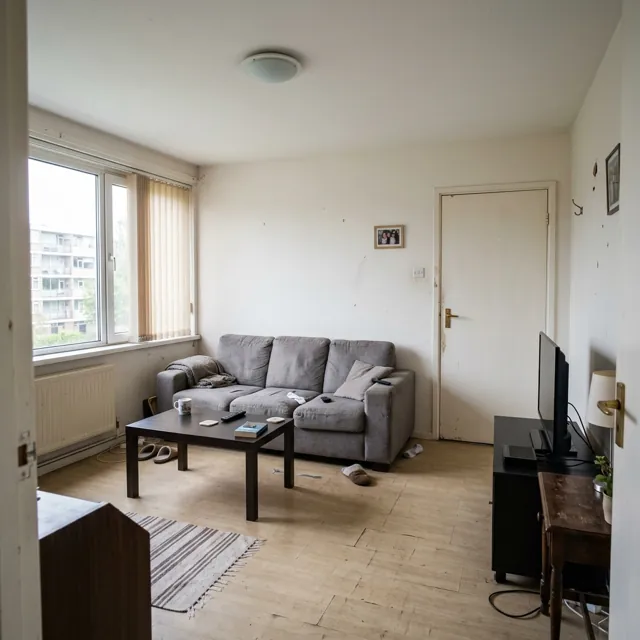
방 추가하기
공간 탭에서 새 공간을 탭해요. 사진을 찍거나 앨범에서 고르고, 방 종류(거실, 침실, 주방, 다이닝룸, 홈 오피스, 아이 방, 욕실, 현관, 기타 공간)를 정하고 이름을 붙여요.
스타일 고르기
새 버전을 시작하고 12가지 인테리어 스타일 중 하나를 골라요. 스타일 퀴즈를 마치면 잘 맞는 스타일이 "추천"으로 맨 앞에 나와요.
세부 조정 (선택)
식물, 러그, 플로어 램프 같은 아이템이나 내 가구 사진을 추가해요. 가구의 목재 마감이나 소파 색을 바꾸고, 정리하고, 벽 색상과 마감, 바닥재, 조명 분위기와 조명 기구를 바꿀 수 있어요.
확인하고 만들기
선택한 내용 요약을 확인하고, 원하면 짧은 메모를 더한 뒤 이 공간 디자인하기를 탭해요. 만들려면 RoomGlow Pro와 인터넷 연결이 필요해요.
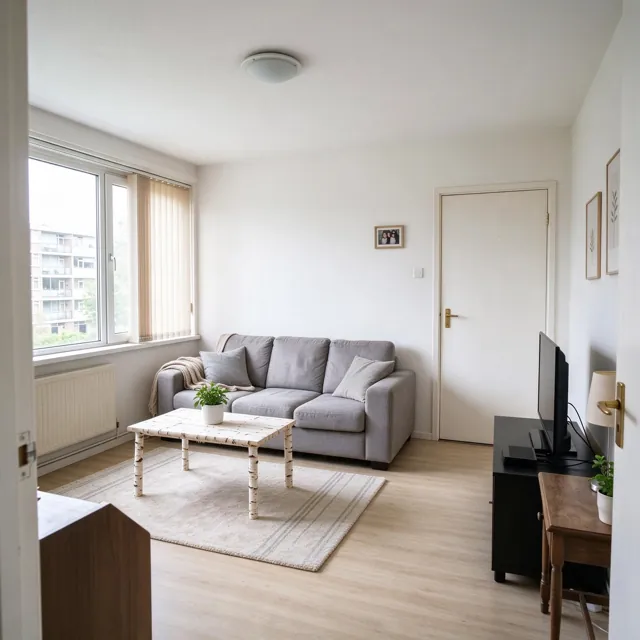
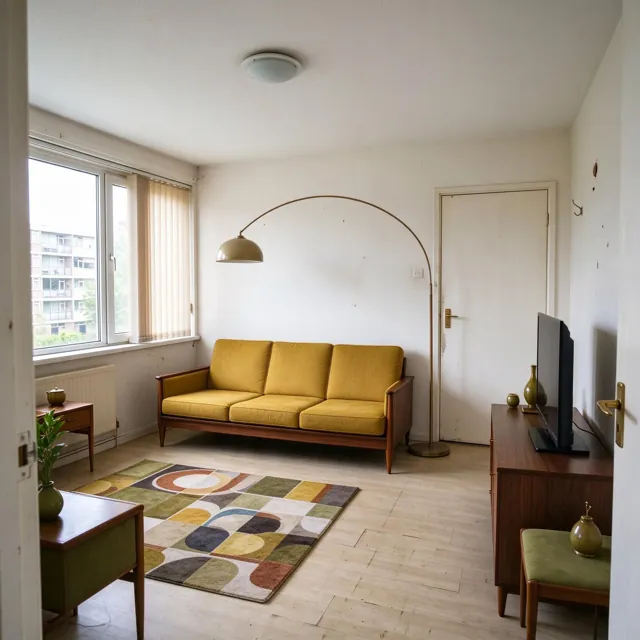
비포·애프터 비교하기
사진 위의 슬라이더를 움직여 비교해요. 결과를 저장하거나 공유하고, HD로 저장하거나 Pro Video로 변신 영상을 만들어요.
팔레트와 소재 보기
팔레트 & 소재로 바꾸면 디자인의 주요 색을 이름, HEX 코드, 비율과 함께 보고, 스타일 대표 소재와 내 선택을 목록으로 볼 수 있어요.
계속 디자인하기
모든 디자인은 방의 타임라인에 쌓여요. 새 버전을 만들거나, 같은 선택으로 다시 만들거나, 방이 바뀌면 새 사진을 추가해요.
바뀌는 것과 그대로인 것
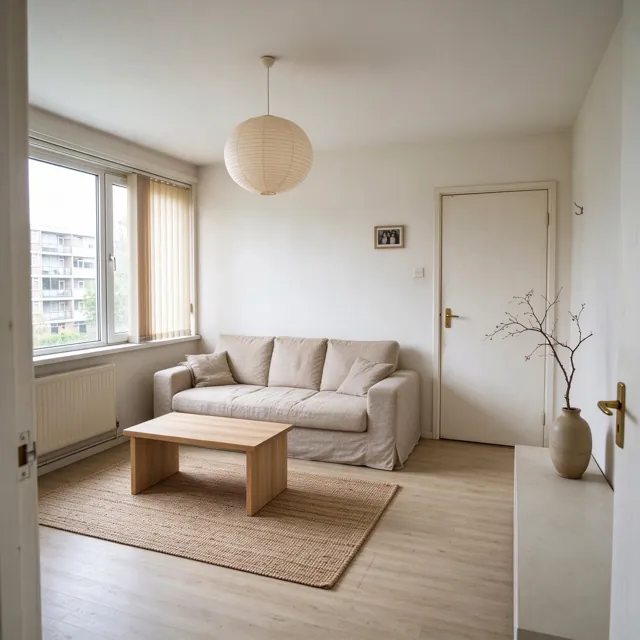
RoomGlow가 AI에 요청하는 건 새 방이 아니라 같은 방의 새 스타일이에요. 벽, 창문, 문, 천장, 방의 형태와 촬영 각도는 그대로 두고, 가구는 위치와 종류, 대략적인 크기를 유지한 채 마감, 색, 패브릭, 작은 소품이 바뀌어요.
일부러 더 나아가는 옵션이 두 가지 있어요. 낡은 가구 교체는 오래된 가구를 비슷한 크기의 모던한 가구로 바꾸고, 방 비우기는 가구를 모두 없애요. 그래도 AI 결과는 달라질 수 있으니 각 디자인은 시각적인 아이디어로 봐 주세요.
스타일 퀴즈로 내 스타일 찾기
스타일 퀴즈는 공간, 팔레트, 소재에 관한 5개의 이미지 질문으로 12가지 스타일을 모두 점수 매겨요. 결과는 "따뜻한 포인트의 재팬디"처럼 대표 스타일과 컬러 무드로 나오고, 비슷한 스타일과 대표 소재도 알려 줘요.
결과가 나오면 새 디자인마다 내 스타일이 맨 앞에 와요. 카드로 공유하거나, 결과에서 바로 그 스타일로 디자인을 시작하거나, 설정에서 퀴즈를 다시 할 수 있어요.
팔레트는 이렇게 만들어져요
RoomGlow는 디자인마다 주요 색을 iPhone 안에서, 아무것도 보내지 않고 찾아내 세이지, 그레이지, 월넛 같은 인테리어 색 이름과 HEX 코드, 비율로 보여 줘요. 소재 목록은 스타일의 대표 소재와 내가 고른 벽, 바닥, 가구, 조명, 아이템을 함께 정리해요. 둘 다 카드로 공유할 수 있어요.
방 사진 잘 찍는 팁
- 색과 모서리가 잘 보이도록 낮에 조명을 켜고 찍어요.
- 문 앞이나 방 구석에 서서 iPhone을 수평으로 들고 최대한 넓게 담아요.
- 다음 사진도 같은 자리에서 찍으면 버전을 비교하기 쉬워요.
- 사람이나 반려동물이 나오지 않게 해요.
- 방이 어수선하면 정리하기 옵션을 써 보세요. 가구는 두고 잡동사니만 치워요.
RoomGlow가 하지 않는 것
RoomGlow는 방을 실측하거나 평면도를 그리지 않고, 쇼핑몰 상품과 연결되지도 않아요. 디자인은 색, 스타일, 마감 같은 방향을 정하기 위한 AI 이미지예요. 구매 전에는 크기, 소재, 페인트 샘플을 직접 확인하세요.