 RoomGlow
RoomGlow › 使用方式
如何用 RoomGlow 重新設計房間
RoomGlow 能把你自己房間的照片變成新的室內設計。每個房間是一個專案,每個設計是一個版本,每個版本都附上它的色彩與材質。
你需要: 裝有 RoomGlow 的 iPhone、一張房間照片,以及用來製作設計的 RoomGlow Pro 訂閱。
一個設計有三個選擇:照片、風格與細部調整。只有風格是必選。
步驟
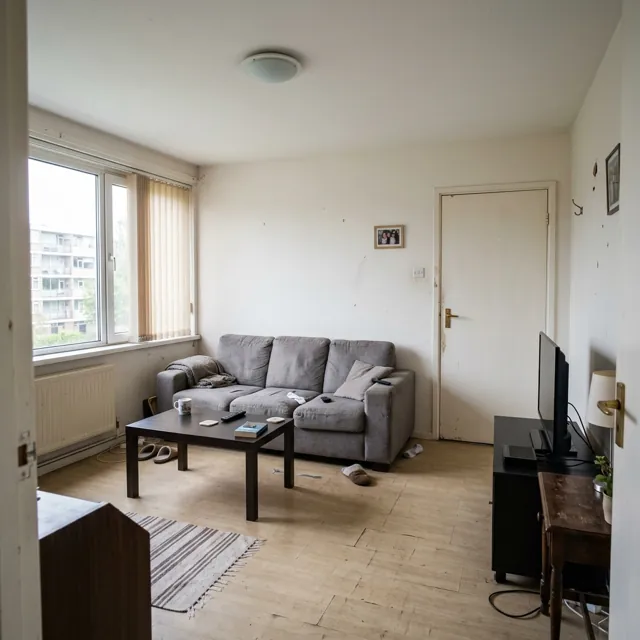
新增房間
在「房間」分頁點「新增房間」。拍照或從相簿選一張,選擇房間類型(客廳、臥室、廚房、餐廳、書房、兒童房、浴室、玄關或其他空間),再取個名字。
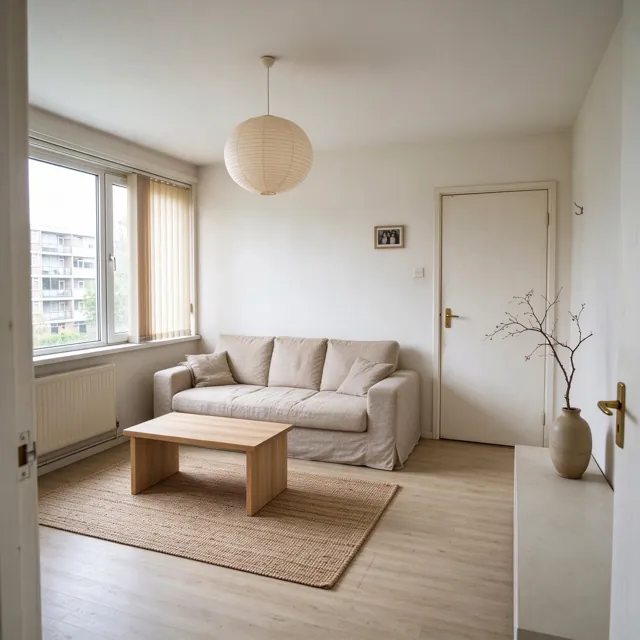
選擇風格
開始一個新版本,從 12 種室內風格中挑一種。做完風格測驗後,最適合你的風格會以「為你推薦」排在最前面。
細部調整(可選)
加入植栽、地毯或落地燈等擺設,或你自己家具的照片。改變家具的木作色調或沙發顏色、整理房間,並更換牆面顏色與材質、地板、燈光氛圍與燈具。
確認並製作
看一下選擇的摘要,想的話加一句簡短備註,然後點「設計這個房間」。製作需要 RoomGlow Pro 與網路連線。
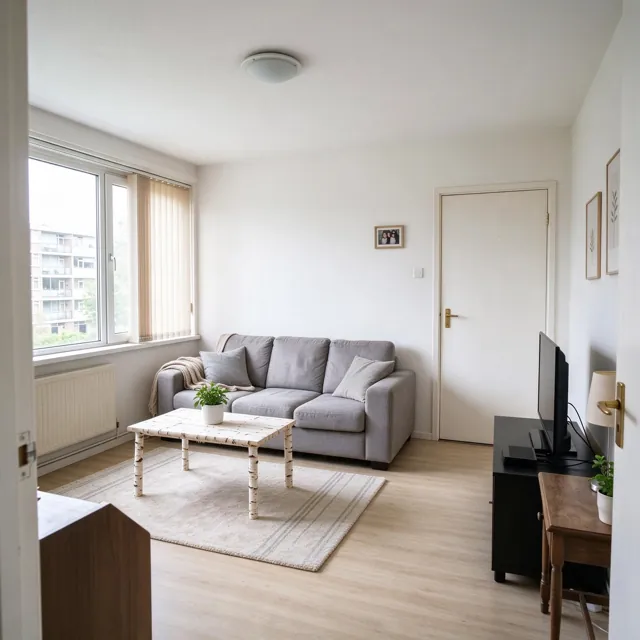
比較改造前後
在照片上拖動滑桿比較。儲存或分享結果、以 HD 儲存,或用 Pro Video 製作改造影片。
查看配色與材質
切換到「配色與材質」,就能看到設計的主要色彩、色名、HEX 色碼與比例,以及風格代表材質與你的選擇清單。
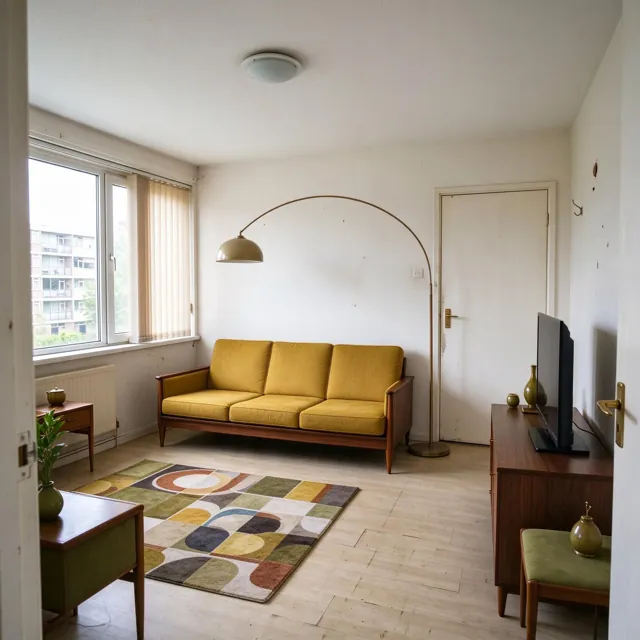
繼續設計
每個設計都會加入房間的時間軸。設計新版本、用相同選擇重做,或在房間有變化時加入較新的照片。
什麼會變,什麼不變
RoomGlow 請 AI 做的是同一個房間的改造,而不是另一個新房間。牆面、窗戶、門、天花板、房間形狀與拍攝角度都應保持不變;家具維持原本的位置、種類與大致尺寸,改變的是表面、顏色、布料與小擺設。
有兩個選項刻意做得更多:換掉舊家具 會把老舊家具換成尺寸相近的現代款,清空房間 會移除所有家具。即使如此,AI 的結果仍可能不同,請把每個設計當作視覺參考。
用風格測驗找到你的風格
風格測驗用 5 道關於空間、配色與材質的圖像題,為全部 12 種風格評分。結果會給出主要風格與色彩氛圍,例如「帶溫暖點綴的日式北歐」,並列出相近風格與代表材質。
之後每次設計,你的風格都會排在最前面。你可以把結果分享成卡片、直接從結果開始以該風格設計,或在「設定」中重新測驗。
配色是怎麼來的
RoomGlow 會在你的 iPhone 上找出每個設計的主要顏色,完全不上傳,並以鼠尾草綠、灰米色、胡桃木等室內設計色名,搭配 HEX 色碼與比例呈現。材質清單結合風格的代表材質,以及你選的牆面、地板、家具、燈光與擺設。兩者都能分享成卡片。
拍好房間照片的訣竅
- 白天拍,並打開燈,讓顏色與角落都清楚。
- 站在門口或角落,iPhone 保持水平,盡量拍進整個房間。
- 之後的照片也從同一個位置拍,比較版本更容易。
- 畫面裡不要有人或寵物。
- 房間凌亂時試試「整理」選項:會清掉雜物,但保留家具。
RoomGlow 不做的事
RoomGlow 不會丈量房間、不畫平面圖,也不連結到店家商品。設計是幫你決定方向的 AI 圖像:一種顏色、一種風格、一種材質。購買前請親自確認尺寸、材質與油漆樣本。