 RoomGlow
RoomGlow › Cómo funciona
Cómo rediseñar una habitación con RoomGlow
RoomGlow convierte la foto de tu propia habitación en nuevos diseños de interior. Cada habitación es un proyecto, cada diseño una versión, y cada versión llega con sus colores y materiales.
Qué necesitas: un iPhone con RoomGlow, una foto de la habitación y una suscripción a RoomGlow Pro para crear diseños.
Un diseño tiene tres decisiones: la foto, el estilo y los ajustes. Solo el estilo es obligatorio.
Paso a paso
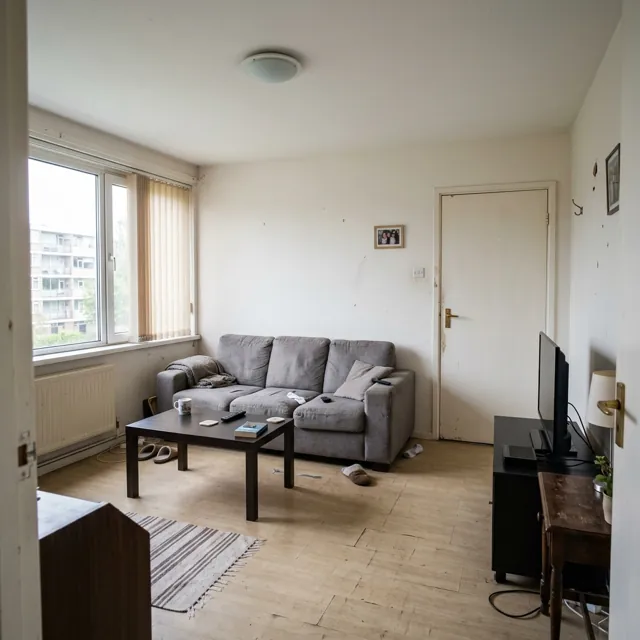
Añade una habitación
En la pestaña Habitaciones toca Nueva habitación. Haz una foto o elige una de tu galería, indica el tipo (salón, dormitorio, cocina, comedor, despacho, cuarto infantil, baño, recibidor u otro espacio) y ponle nombre.
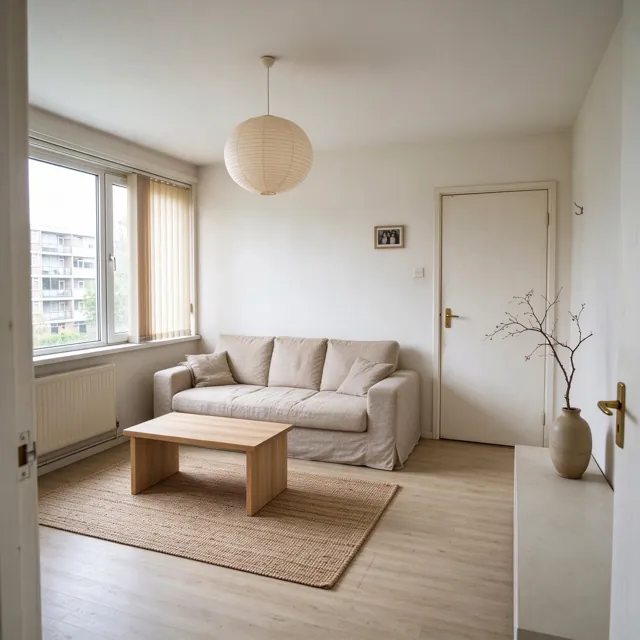
Elige un estilo
Empieza una nueva versión y elige uno de los 12 estilos. Después del test de estilo, los que mejor encajan contigo aparecen primero en «Para ti».
Ajusta (opcional)
Añade una planta, una alfombra o una lámpara de pie, o la foto de un mueble tuyo. Cambia el acabado de la madera o el color del sofá, ordena, y cambia el color y el acabado de las paredes, el suelo, el ambiente de luz y las lámparas.
Revisa y crea
Repasa el resumen de tus elecciones, añade una nota corta si quieres y toca Diseñar esta habitación. Para crear necesitas RoomGlow Pro y conexión a internet.
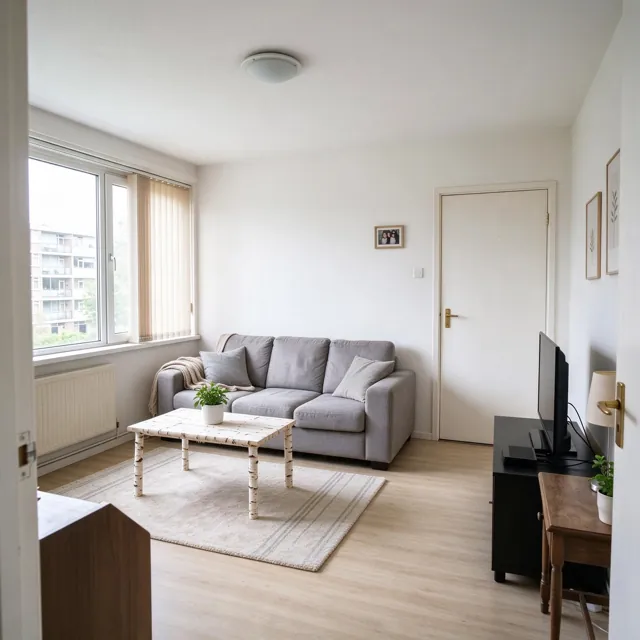
Compara el antes y el después
Desliza sobre la foto para comparar. Guarda o comparte el resultado, guárdalo en HD o, con Pro Video, crea un vídeo de transformación.
Mira la paleta y los materiales
Cambia a Paleta y materiales para ver los colores principales con nombre, código hex y porcentaje, y la lista de materiales del estilo y de tus elecciones.
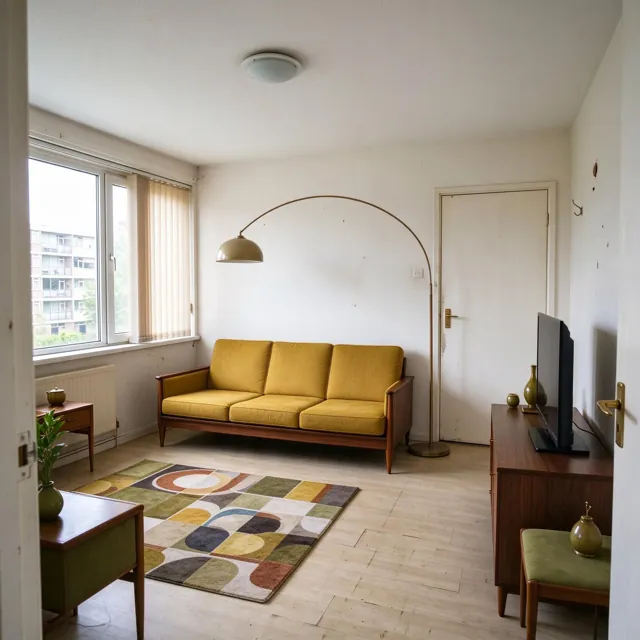
Sigue diseñando
Cada diseño se suma a la cronología de la habitación. Diseña una nueva versión, repite una con las mismas opciones o añade una foto más reciente cuando la habitación cambie.
Qué cambia y qué se queda
RoomGlow pide a la IA que renueve la misma habitación, no que invente otra. Paredes, ventanas, puertas, techo, forma de la habitación y ángulo de cámara deben mantenerse; los muebles conservan su sitio, su tipo y más o menos su tamaño, mientras cambian acabados, colores, tejidos y pequeños detalles.
Dos opciones van más allá a propósito: Cambiar muebles viejos los sustituye por piezas modernas de tamaño parecido y Vaciar la habitación quita todos los muebles. Aun así, los resultados de la IA pueden variar: toma cada diseño como una idea visual.
Encuentra tu estilo con el test
El test de estilo hace 5 preguntas visuales sobre habitaciones, paletas y materiales y puntúa los 12 estilos. El resultado da un estilo principal y un ambiente de color, como «Japandi con toques cálidos», además de estilos afines y materiales característicos.
Tu resultado coloca tus estilos primero en cada nuevo diseño. Puedes compartirlo como tarjeta, empezar un diseño en ese estilo desde el propio resultado o repetir el test en Ajustes.
Cómo se crea la paleta
En cada diseño, RoomGlow encuentra los colores dominantes en tu iPhone, sin enviar nada, y los nombra como en interiorismo (salvia, greige, nogal…), con códigos hex y porcentajes. La lista de materiales une los materiales característicos del estilo con tus elecciones de paredes, suelo, muebles, iluminación y objetos. Ambas se comparten como tarjeta.
Consejos para una buena foto
- Haz la foto de día y con las luces encendidas para que colores y esquinas se vean bien.
- Colócate en la puerta o en una esquina y sujeta el iPhone recto para que se vea la mayor parte de la habitación.
- Repite el mismo punto para las fotos siguientes: así las versiones se comparan mejor.
- Que no salgan personas ni mascotas.
- Si la habitación está desordenada, prueba las opciones de Ordenar: quitan el desorden pero conservan los muebles.
Lo que RoomGlow no es
RoomGlow no mide la habitación, no dibuja planos ni enlaza productos de tiendas. Los diseños son imágenes de IA para decidir un rumbo: un color, un estilo, un acabado. Comprueba medidas, materiales y muestras de pintura en persona antes de comprar.