 RoomGlow
RoomGlow › 使い方
RoomGlowでお部屋をデザインする方法
RoomGlowは、あなたのお部屋の写真から新しいインテリアデザインを作ります。お部屋はプロジェクト、デザインはバージョン。どのバージョンにも配色と素材がつきます。
必要なもの: RoomGlowを入れたiPhone、お部屋の写真、デザイン作成用のRoomGlow Proサブスクリプション。
デザインで選ぶのは 写真・スタイル・調整 の3つ。必須なのはスタイルだけです。
手順
お部屋を追加する
「お部屋」タブで「新しいお部屋」をタップ。写真を撮るかライブラリから選び、お部屋の種類(リビング、寝室、キッチン、ダイニング、書斎、子ども部屋、バスルーム、玄関、その他のスペース)を選んで名前をつけます。
スタイルを選ぶ
新しいバージョンを始めて、12のインテリアスタイルから選択。スタイル診断のあとは、相性のよいスタイルが「おすすめ」として先頭に並びます。
調整する(任意)
観葉植物、ラグ、フロアランプなどのアイテムや、手持ちの家具の写真を追加。家具の木部の仕上げやソファの色、片付けを選び、壁の色と仕上げ、床材、照明の雰囲気と照明器具を変えられます。
確認して作成する
選んだ内容のまとめを確認し、必要なら短いメモを添えて「このお部屋をデザイン」をタップ。作成にはRoomGlow Proとインターネット接続が必要です。
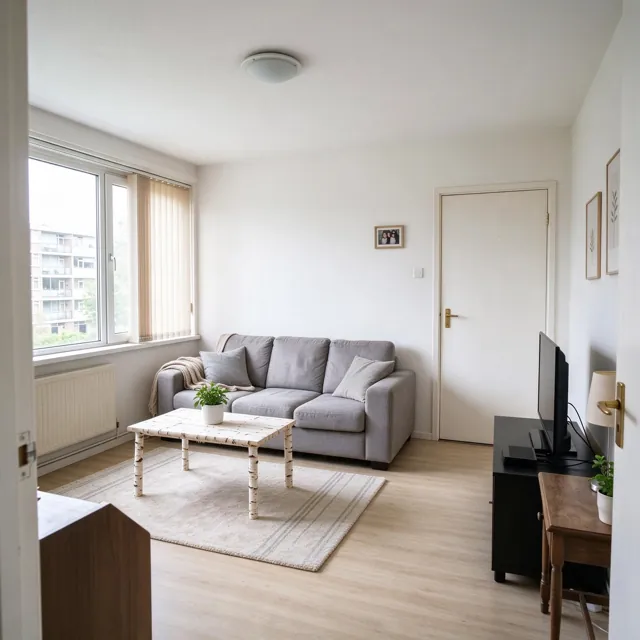
ビフォーアフターを比べる
写真の上でスライダーを動かして比較。結果を保存・共有したり、HDで保存したり、Pro Videoなら変身動画も作れます。
配色と素材を見る
「配色と素材」に切り替えると、デザインの主な色が名前・HEXコード・割合つきで、スタイルの代表素材とあなたの選択が一覧で見られます。
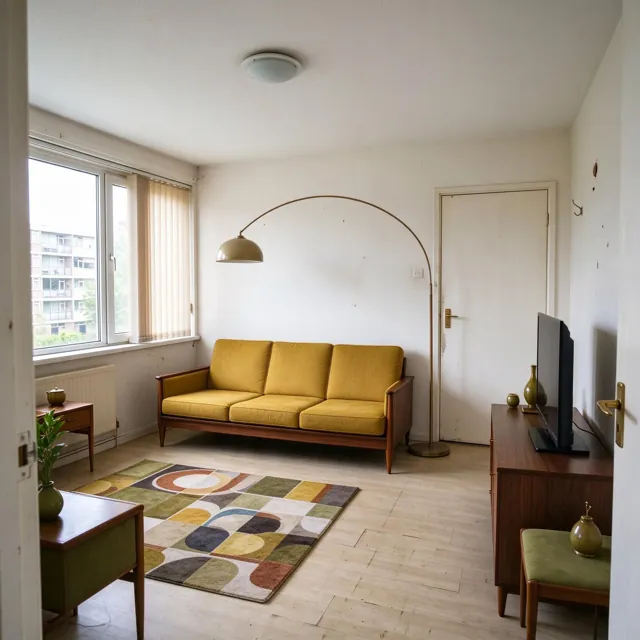
デザインを重ねる
デザインはすべてお部屋のタイムラインに残ります。新しいバージョンを作ったり、同じ選択でやり直したり、お部屋が変わったら新しい写真を追加したり。
変わるもの、変わらないもの
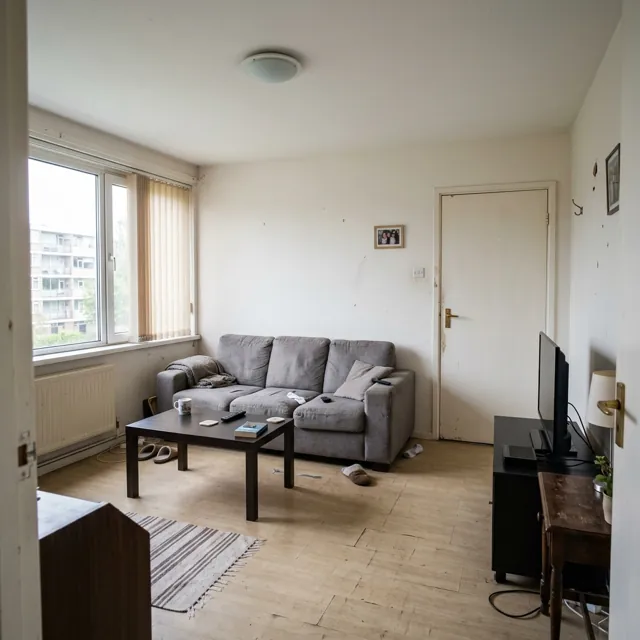
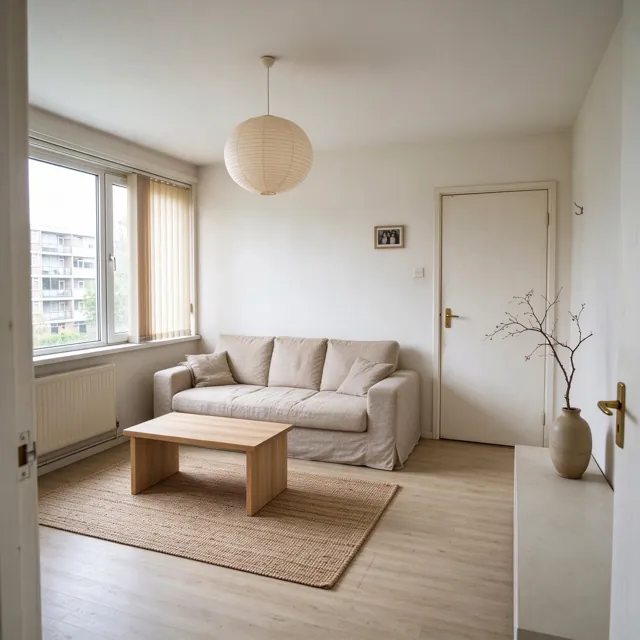
RoomGlowがAIに頼むのは、新しいお部屋ではなく同じお部屋の模様替えです。壁・窓・ドア・天井・お部屋の形・撮影アングルはそのまま。家具は場所・種類・おおよその大きさを保ち、仕上げ・色・ファブリック・小物が変わります。
あえてそれ以上に踏み込む調整が2つあります。古い家具を新しくは古い家具を同じくらいの大きさのモダンなものに替え、部屋を空にするは家具をすべて取り除きます。それでもAIの結果にはばらつきがあるので、デザインはイメージとして見てください。
スタイル診断で好みを見つける
スタイル診断は、お部屋・配色・素材についての5つのビジュアル質問で、12のスタイルすべてを採点します。結果は「あたたかなアクセントのジャパンディ」のようにメインのスタイルとカラームードで表され、近いスタイルと代表的な素材も表示されます。
結果は新しいデザインのたびにあなたのスタイルを先頭にします。カードでシェアしたり、結果からそのままそのスタイルでデザインを始めたり、「設定」から診断をやり直したりできます。
配色の作り方
RoomGlowはデザインごとに主な色をiPhone内で、何も送信せずに抽出し、セージ・グレージュ・ウォールナットといったインテリアの色名と、HEXコード・割合で示します。素材リストは、スタイルの代表素材と、あなたが選んだ壁・床・家具・照明・アイテムをまとめたもの。どちらもカードでシェアできます。
上手なお部屋写真のコツ
- 色や角がはっきり写るよう、日中に照明もつけて撮る。
- ドアの位置や部屋の隅に立ち、iPhoneをまっすぐ構えてできるだけ広く写す。
- 次からも同じ位置で撮ると、バージョンを比べやすい。
- 人やペットが写り込まないようにする。
- 散らかっているときは「片付け」を試す。家具は残したまま散らかりを消します。
RoomGlowにできないこと
RoomGlowはお部屋を採寸せず、間取り図も描かず、ショップの商品にもつながっていません。デザインは、色・スタイル・仕上げといった方向性を決めるためのAI画像です。購入前にはサイズや素材、塗料のサンプルを実物で確かめてください。